




ソフトウェア・製品アップデータ ソフトウェアアップデートSN-ST2300c・WD330S・SN-ST5700d・SN-ST5550d・ADR-310S・SN-ST3400P・Y-113c ドライブレコーダーSN-ST2300c・WD330S・SN-ST5700d・SN-ST5550d・ADR-310S・SN-ST3400P・Y-113cの改良を行うアップデータをダウンロードできます。
- Yupiteru
- お客様サポート
- ソフトウェア・製品アップデータ更新
- SN-ST2300c・WD330S・SN-ST5700d・SN-ST5550d・ADR-310S・SN-ST3400P・Y-113c
「V1003」以前の製品は、本ソフトウェアアップデートをご利用ください。
-
公開/更新日
2026年11月5日
-
バージョン情報
-
対応機種
ソフトウェアアップデートについて
ソフトウェアアップデートについて
ご注意
- アップデート途中でSDカードフォーマット(SDカードの初期化)が必要になるため、必要に応じて事前にデータのバックアップを行ってください。
- ※SDカードのフォーマットを行うと録画データは消去されます。
⚠ 作業前に必ずお読みください
- 本ソフトウェアアップデートを利用し製品のアップデートを行った際、全ての設定が初期化されます。
アップデート後は設定メニューで変更可能な項目全てをアップデート前の状態に戻していただく必要がございますので、お客様にて設定内容を必ず控えてください。
SN-ST2300c・WD330S・SN-ST5700d・SN-ST5550d・ADR-310S・SN-ST3400P・Y-113cのソフトウェアは、随時提供するバージョンアップにより改良を行っております。お客様がお持ちのSN-ST2300c・WD330S・SN-ST5700d・SN-ST5550d・ADR-310S・SN-ST3400P・Y-113cのソフトウェアバージョンをご確認いただき、「V1003」以前の製品は、本ソフトウェアアップデートをご利用ください。
本ソフトウェアアップデートをご利用いただくことにより「V1003」以前の製品を「V1007」にアップデートします。
ソフトウェアアップデート時のご注意
本ソフトウェアアップデートを利用しアップデートを行った際、正常にアップデートが終了しなかった場合、SN-ST2300c・WD330S・SN-ST5700d・SN-ST5550d・ADR-310S・SN-ST3400P・Y-113cが正常に動作しなくなる可能性がございます。
本ページの「アップデートに必要なもの」「使用許諾」および「アップデート方法」を十分にお読みいただいうえで作業を行ってください。
本ソフトウェアアップデートを利用しアップデートを行った際、ソフトウェアを以前のバージョンに戻すことはできません。
アップデートに必要なもの
- ●SN-ST2300c・WD330S・SN-ST5700d・SN-ST5550d・ADR-310S・SN-ST3400P・Y-113c 本体
- ●付属のmicroSDカード
- ●付属の電源コード
- ●市販のmicroSDメモリーカードリーダー/ライターまたは、パソコンのmicroSDカードスロット
- ●インターネットに接続可能なWindows OSが搭載されたパソコン
使用許諾
本ソフトウェアアップデータは、下記の使用許諾条件をよくお読みいただいたうえ、ご同意いただける場合のみダウンロードし、ご利用いただくことができます。
アップデータ使用許諾条件
株式会社ユピテル(以下、弊社と記します)は、お客様がアップデータ使用許諾条件に同意する場合に限り、ダウンロードやアップデータの使用を許諾いたします。
1.使用許諾
- 本アップデータは、弊社の著作物です。著作権法その他の無体財産権に関する法律ならびに条約によって保護されています。
- 弊社は、本条件でアップデータの使用をお客様に許諾します。
2.使用の制限
- 本アップデータの用途は、日本国内のみにおいて、購入製品のみに使用することとします。
- お客様は、いかなる場合であっても本アップデータに対し、解析や修正、改変を行うことはできません。また、二次配布やネットワーク等への転載、それに類する行為はできません。
3.保証
- 弊社は本アップデータに対していかなる保証も行いません。本サイトのご利用(ダウンロード)も含め、使用に関しては、全てお客様の責任と費用において行うものとします。
4.責任の制限(免責)
- 本サイトのご利用(ダウンロード)も含め、本アップデータの使用による、時間や車輌燃料、有料道路料金等の損失、事故や違反、業務の中断や遅延、逸失利益、精神的損害、第三者からお客様に対してなされた損害賠償請求に基づく損害、その他特別な事情から生じたいかなる損害(弊社が予見、または予見し得た場合を含む)について、弊社は一切責任を負いません。
5.その他
- 内容については、改良のため予告なく変更することがあります。
アップデート方法
車両のエンジンをONにしてください。
アップデード後、設定が初期化される為、本体が起動したら「▽」ボタンを押して設定画面を表示し、設定メニューで変更可能な項目全てを確認し必ず控えてください。
変更可能な設定項目は、取扱説明書の「設定メニュー」ページに記載されている、設定欄に★の記載があるものです。
車両のエンジンをOFFにして、microSDカードを取り出してください。

microSDカードをSD変換アダプターに取り付けた後に、SDカードリーダー/ライターまたは、パソコンのSDカードスロットにセットし、パソコンに接続してください。
※詳しくは、SDカードリーダー/ライターの取扱説明書をご覧ください。
下の圧縮されたアップデート済みのファイル(SN-ST2300c_V1007_T.zip)をクリックし、パソコンにダウンロードしてください。
| アップデータ | バージョン | 日付 | 更新内容 |
| ST2300_V1007_T.zip(43.9MB) | V1007 | 2026/11/5 | ・動作安定性の向上 |
ダウンロードした圧縮されたアップデート済みのファイル(SN-ST2300c_V1007_T.zip)をデスクトップに解凍してください。
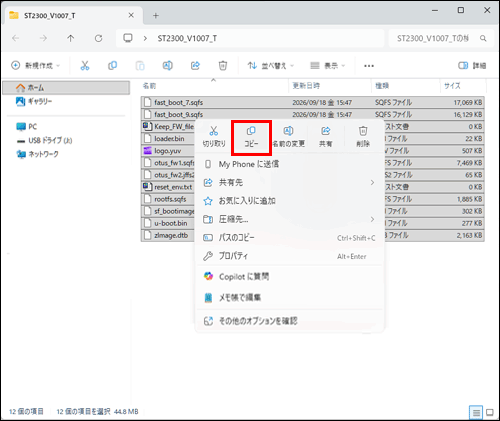
解凍し作成されたフォルダ「SN-ST2300c_V1007_T」を開き、「fast_boot_7.sqfs」、「fast_boot_9.sqfs」、「loader.bin」、「logo.yuv」、「otus_fw1.sqfs」、「otus_fw2.jffs2」、「reset_env.txt」、「rootfs.sqfs」、「sf_bootimage.bin」、「u-boot.bin」、「zImage.dtb」および「Keep_FW_file.txt」ファイルがあることを確認してください。
手順7.のすべてのファイルを選択した状態で、マウスの右クリックし、メニューから「コピー」を選択してください。
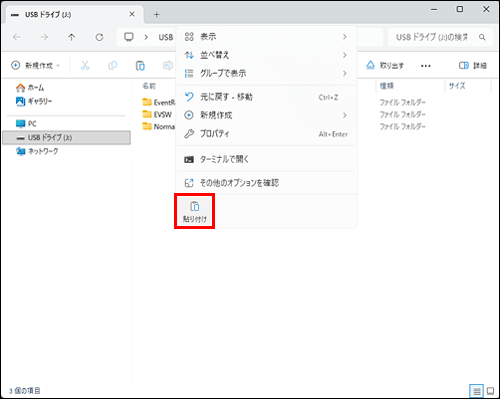
接続したmicroSDカードを開いてください。
マウスの右ボタンをクリックし、メニューから「貼り付け」を選択してください。
本体の電源を切った状態(車両のエンジンを切った状態)で手順10.のmicroSDカードを本体に挿入してください。
本体のDCジャックから電源コードを外してください。
※ほとんどの車両は、エンジン始動時にアクセサリー(ACC)電源がOFFになります。アップデート中の電源断を避けるため、エンジンを始動させる前に電源コードを外しておいてください。
車両のエンジンをONにしてください。
本体画面右側の一番上のボタン(DISPボタン)を押しつづけながら、電源コードを本体のDCジャックに差し込んでください。
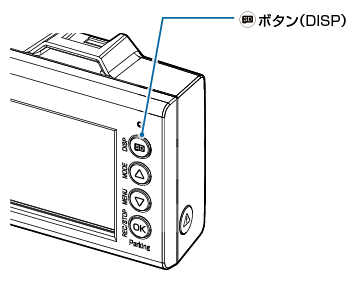
※アップデートが正常に開始されるまで、DISPボタンを押し続けてください。
電源ランプが緑色に光った後、赤色に変化し、Yupiteruロゴの起動画面が表示されたらアップデートが開始されます。「Yupiteru」ロゴの起動画面が表示されたのを確認後、DISPボタンを離してください。
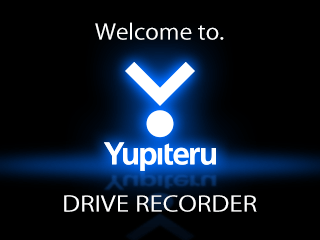
※故障の原因となりますので、アップデート中は車両のエンジンを切ったり、電源コードやmicroSDカードを取り外したりしないでください。
電源ランプが赤色点滅から緑色点灯に変化した事を確認し、本体のDCジャックから電源コードを外してください。
本体画面右側の一番上のボタン(DISPボタン)を押しつづけながら、電源コードを本体のDCジャックに差し込んでください。
※アップデートが正常に開始されるまで、DISPボタンを押し続けてください。
電源ランプが緑色に光った後、赤色に変化し、Yupiteruロゴの起動画面が表示されたらアップデートが開始されます。「Yupiteru」ロゴの起動画面が表示されたのを確認後、DISPボタンを離してください。
※故障の原因となりますので、アップデート中は車両のエンジンを切ったり、電源コードやmicroSDカードを取り外したりしないでください。
電源ランプが赤色点滅から緑色点灯に変化した事を確認し、本体のDCジャックから電源コードを外してください。
電源コードを本体のDCジャックに差し込んで、本体を起動してください。
「SDカードを読み込めません」と画面表示され、「SDカードエラーです」と発話するので、本体の「OK」ボタンを押した後、「▽」ボタンを押して実行を選択した状態で、もう一度「OK」ボタンを押し実行し、SDカードをフォーマットしてください。
「SDカードのフォーマットが完了しました」と発話するので、OKボタンを押して画面を点灯させてください。
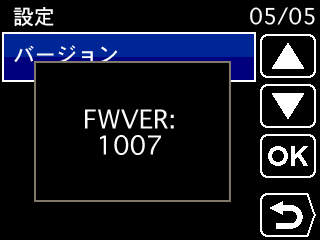
以下のように操作し、ソフトウェアバージョンが「FWVER:1007」となっているかを確認してください。
- 【ソフトウェアバージョンの確認方法】
- 1.「MENU」ボタンを押して設定画面を表示する
- 2.「△」ボタンを押す
- 3.「OK」ボタンを押す
手順2.で控えたアップデート前の設定内容に全て変更してください。
製品カテゴリ別ソフトウェア・データ情報
- ドライブレコーダー
- レーダー探知機
- ポータブルカーナビ
- エンジンスターター
- カーセキュリティ(簡易取付タイプ)
- ゴルフ・スポーツ