 |
 |
|
| 業界初 『 ドライブルート ログ機能 』 (特許出願中) |
|
ドライブルート ログ機能対応レーダー探知機が必要です。  対応機種はこちら 対応機種はこちら |
|
|

|
実際に走ったデータを機器本体に記録。そのデータをmicroSDカードにコピーして、パソコンとつなげると、
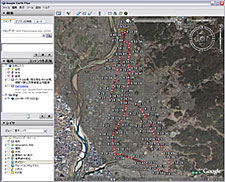
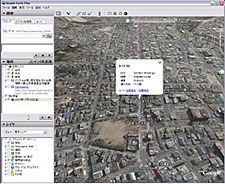
Google Earth(TM)の衛星写真上で走行したルートをリアルに再現。通過ポイントの情報が確認できる。
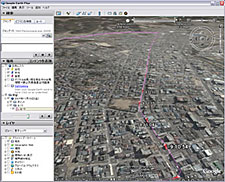
更に目線の角度と高さの設定もでき、まるで鳥のように、空から実際に走ったルートを見渡す、ツアー再生もできる!
|
【ドライブルート表示機能】
 |
 |
 |
自分の走行したドライブルートをSDカードに記録し、
パソコンの Google Earth(TM) 上に表示できます。 |
通過ポイントの詳細情報(日付/時間/速度/進行方向)
を確認することができます。 |
自分の走行したドライブルートのツアー再生ができます。 |
|
※ドライブルートの表示やツアー再生には、Google Earth(TM)および専用ソフト「ユピテル ログデータコンバータ(無料)」が必要になります。
※ログを記録するには、容量が2GB以下のSDカードが必要です。(レーダー探知機にSDカードが付属されていない場合)
※ドライブルートは、パソコン画面上の地図や地形とずれることがあります。 |
|
 |
【ドライブルート表示に必要なもの】
|
- ログ機能搭載のレーダー探知機
- ログデータ変換ソフト 弊社オリジナルソフト ユピテル ログデータコンバータ
- 容量が2GB以下のSDカード (レーダー探知機付属のSDカード使用可能)
- 市販のSDメモリーカードリーダー/ライターまたは、パソコンのSDメモリーカードスロット
- 下記の環境を満たしたインターネットに接続可能なパソコン
Windows 7、Windows 8、Windows 10のいずれかのOSがプリインストールされているパソコン
- パソコンに Google Earth(TM) がインストールされていること。
|
【ドライブルート ログ機能 対応レーダー探知機】
|
| ドライブルート ログ機能対応レーダー探知機はこちら アルファベット順に表示 |
 | | A1000 |
|
 | | A1000L |
|
 | | A1000a |
|
 | | A110 |
|
 | | A1100 |
|
 | | A1100L |
|
 | | A1100a |
|
 | | A120 |
|
 | | A1200L |
|
 | | A1200a |
|
 | | A130 |
|
 | | A200 |
|
 | | A210 |
|
 | | A220 |
|
 | | A230 |
|
 | | A30 |
|
 | | A300 |
|
 | | A310 |
|
 | | A310Alpha |
|
 | | A320 |
|
 | | A320Alpha |
|
 | | A340 |
|
 | | A350Alpha |
|
 | | A360Alpha |
|
 | | A370 |
|
 | | A380 |
|
 | | A380a |
|
 | | A390 |
|
 | | A390a |
|
 | | A400L |
|
 | | A400a |
|
 | | A500 |
|
 | | A510 |
|
 | | A52 |
|
 | | A520 |
|
 | | A530 |
|
 | | A700 |
|
 | | A710 |
|
 | | A720 |
|
 | | A730 |
|
 | | A800DR |
|
 | | AMZ93sd |
|
 | | BCR285si |
|
 | | BWC286si |
|
 | | CR930si |
|
 | | CR940si |
|
 | | CR971si |
|
 | | CR980si |
|
 | | CR990si |
|
 | | EXP-M240 |
|
 | | EXP-M240+RP |
|
 | | EXP-M246R |
|
 | | EXP-P221 |
|
 | | EXP-P221+RP |
|
 | | EXP-P225R |
|
 | | EXP-R240 |
|
 | | EXP-R241 |
|
 | | EXP-R325 |
|
 | | EXP-R327 |
|
 | | EXR245GW |
|
 | | FM-Infinity |
|
 | | GR90sd |
|
 | | GS1000 |
|
 | | GS103 |
|
 | | GS1100 |
|
 | | GS1200 |
|
 | | GS203 |
|
 | | GS303 |
|
 | | GS303L |
|
 | | GS403 |
|
 | | GS503 |
|
 | | GS503L |
|
 | | GWM105sd |
|
 | | GWM205sd |
|
 | | GWM35sd |
|
 | | GWM55sd |
|
 | | GWM75sd |
|
 | | GWM85sd |
|
 | | GWM95sd |
|
 | | GWR101sd |
|
 | | GWR103sd |
|
 | | GWR201sd |
|
 | | GWR203sd |
|
 | | GWR301sd |
|
 | | GWR303sd |
|
 | | GWR31sd |
|
 | | GWR33sd |
|
 | | GWR503sd |
|
 | | GWR51sd |
|
 | | GWR53sd |
|
 | | GWR63sd |
|
 | | GWR70sd |
|
 | | GWR71sd |
|
 | | GWR73sd |
|
 | | GWR81sd |
|
 | | GWR830sd |
|
 | | GWR83sd |
|
 | | GWR83sda |
|
 | | GWR91sd |
|
 | | GWR93HVT |
|
 | | GWR93sd |
|
 | | GWT57sd |
|
 | | GWT77sd |
|
 | | GWT87sd |
|
 | | GWT97sd |
|
 | | H6-Chacha01 |
|
 | | H6-Lei01 |
|
 | | H6-Sakura01 |
|
 | | HVT-430 |
|
 | | L40 |
|
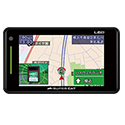 | | L60 |
|
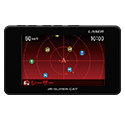 | | LS100 |
|
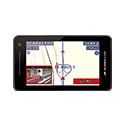 | | LS1000 |
|
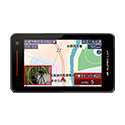 | | LS1100 |
|
 | | LS1100L |
|
 | | LS1200 |
|
 | | LS1200L |
|
 | | LS2000 |
|
 | | LS2100 |
|
 | | LS300 |
|
 | | LS310 |
|
 | | LS320 |
|
 | | LS330 |
|
 | | LS340 |
|
 | | LS350 |
|
 | | LS350L |
|
 | | LS35AB |
|
 | | LS700 |
|
 | | LS70a |
|
 | | LS710 |
|
 | | LS710L |
|
 | | LS71a |
|
 | | LS720 |
|
 | | LS730 |
|
 | | LeiLite |
|
 | | MCR997si |
|
 | | MR977si |
|
 | | MR986si |
|
 | | MR996si |
|
 | | PGM05si |
|
 | | PGM05si+RP |
|
 | | PGR01si |
|
 | | PGR01si+RP |
|
 | | PGR03si |
|
 | | PGR03si+RP |
|
 | | PGS02si |
|
 | | PGS02si+RP |
|
 | | R321 |
|
 | | R979si |
|
 | | RPM16sd |
|
 | | RPM25sd |
|
 | | RPR11sd |
|
 | | RPR13sd |
|
 | | RPR21sd |
|
 | | RPR23sd |
|
 | | RSR30sd |
|
 | | RSR40sd |
|
 | | RW929si |
|
 | | RW939si |
|
 | | RW989si |
|
 | | SCR100WF |
|
 | | SCR35TD |
|
 | | SCX-R326 |
|
 | | SG1000 |
|
 | | SG330 |
|
 | | SH001R |
|
 | | VK-100 |
|
 | | VK-110 |
|
 | | VK-2000 |
|
 | | VK-2100 |
|
 | | W50 |
|
 | | WR70 |
|
 | | WRA110 |
|
 | | WRA2100 |
|
 | | WRA3100 |
|
 | | YK-100 |
|
 | | YK-100A |
|
 | | YK-100L |
|
 | | YK-100T |
|
 | | YK-110 |
|
 | | YK-2000 |
|
 | | YK-2000A |
|
 | | YK-2000L |
|
 | | YK-2000T |
|
 | | YK-2100 |
|
 | | YK-3000 |
|
 | | YK-3000T |
|
 | | YK-3100 |
|
 | | YPK-11L |
|
 | | YPK-11T |
|
 | | YPK-21L |
|
 | | YPK-21T |
|
 | | YPK-31L |
|
 | | YPK-31T |
|
 | | YPR223si |
|
 | | YPR280si |
|
 | | Z1000 |
|
 | | Z100L |
|
 | | Z1100 |
|
 | | Z110L |
|
 | | Z1200 |
|
 | | Z120B |
|
 | | Z120L |
|
 | | Z130L |
|
 | | Z170R |
|
 | | Z180R |
|
 | | Z191R |
|
 | | Z2000 |
|
 | | Z200Csi |
|
 | | Z200L |
|
 | | Z2100 |
|
 | | Z210Csi |
|
 | | Z210L |
|
 | | Z220Csd |
|
 | | Z220L |
|
 | | Z230Csd |
|
 | | Z240Csd |
|
 | | Z250Csd |
|
 | | Z250HVT |
|
 | | Z260Csd |
|
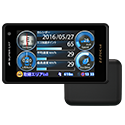 | | Z270Csd |
|
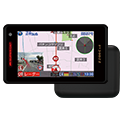 | | Z280Csd |
|
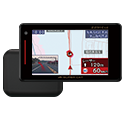 | | Z291Csd |
|
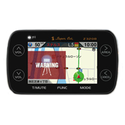 | | Z320B |
|
 | | Z430HVT |
|
 | | Z700Nsd |
|
 | | Z800DR |
|
 | | Z810DR |
|
 | | Z820DR |
|
 | | Z828DR |
|
 | | Z830DR |
|
 | | Z840DR |
|
 | | Z850DR |
|
 | | Z900L |
|
 | | Z910L |
|
 | | Z920L |
|
 | | Z955si |
|
 | | Z965Csd |
|
 | | Z975Csd |
|
 | | Z985Csd |
|
 | | Z995Csd |
|
 | | Z996Csd |
|
 | | ZK2000 |
|
 | | ZK2100 |
|
 | | ZK3000 |
|
 | | ZK3100 |
|
 | | ZR335Csd |
|
 | | ZR337Csd |
| |
|
|
【ユピテル ログデータコンバータのダウンロード】
|
ログデータコンバータのダウンロードはこちら
ユピテル ログデータコンバータのダウンロードには、ユピテルメールマガジン にご登録いただく必要がございます。
ログデータコンバータのインストール方法はこちら |
ドライブルート表示にはお使いのコンピュータにGoogle Earth(TM)をインストールする必要があります。
Google Earth(TM)についてはこちら |
|
【ユピテル ログデータコンバータの使い方】
|
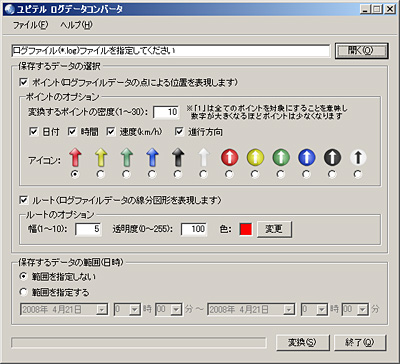
- 『 ユピテル ログデータコンバータ 』 について
この 『 ユピテル ログデータコンバータ 』 はユピテル製品のGPSログ機能を利用し、蓄積したログデータファイル(*.log)を
Google Earth(TM) 上でポイントやルートなどを表示するファイル(*.kml)に変換するためのものです。
変換したKMLファイルを Google Eath 上で表示することにより、ポイントやルートなどの情報を閲覧することができます。
Google Earth(TM)の使い方については 『 Google Earth ユーザガイド 』 をご確認ください。
- ログファイルの選択
レーダーからログファイルをSDカードにダウンロードする方法は、
レーダーの『 取扱説明書 』 をご確認ください。
『 開く 』 ボタンをクリックしてログファイルを選択してください。
ログファイルは通常『***.log』の拡張子のついたファイルです。
- 保存するデータの選択
ポイント(ログファイルデータの点による位置)およびルート(ログファイルデータの線分図形)を保存することができます。
ポイントおよびルートの出力については選択可能ですが、必ずどちらか一方が
選択されている必要があります。
各データのオプション設定については『ポイントのオプションについて』
および
『ルートのオプションについて』をご確認ください。
- ポイントについて
ログファイルデータの点による位置を表現します。
| ポイントのオプションについて |
・変換するポイントの密度:(1~30の整数値)
|
ログファイルデータに存在するポイントをどのような密度で出力するかを設定します。
※「1」は全てのポイントを出力の対象にすることを意味し、数字が大きくなるほどポイントは少なくなります。 |
|
・日付:(チェックボックス)
|
各ポイントの説明に日付を表示するかどうかを設定します。
表示例 : 『 2007年11月17日(土) 』 |
|
・時間:(チェックボックス)
|
各ポイントの説明に時間を表示するかどうかを設定します。
表示例 : 『 午前11時44分43秒 』 |
|
・速度:(チェックボックス)
|
各ポイントの説明に速度を表示するかどうかを設定します。
表示例 : 『 52.6km/h 』 |
|
・進行方向:(チェックボックス)
|
各ポイントの説明に進行方向を表示するかどうかを設定します。
表示例 : 『 338.0度 』 ※真北を0度として時計回りに表示します。 |
|
・アイコン:(ラジオボタン)
|
各ポイントのアイコンを設定します。 |
|
- ルートについて
ログファイルデータの線分図形を表現します。
| ルートのオプションについて |
・幅:(1~10の数値)
|
ルートの幅を設定します。 |
|
・透明度:(0~255の整数値)
|
ルートの透明度を設定します。
※0は完全な透明を意味し、数字が大きくなるほど線は濃くなっていきます。 |
|
・色:
|
ルートの色を設定します。 |
|
- アンインストール
コントロールパネルの「プログラムの追加と削除※1」で
『 ユピテル ログデータコンバータ 』 を選択し、[削除]ボタンをクリックしてください。
※1 Windows Vistaでは「プログラムのアンインストール」、Windows 2000以前では「アプリケーションの追加と削除」
- 保存するデータの範囲
ポイント(ログファイルデータの点による位置)およびルート(ログファイルデータの線分図形)の保存するデータの範囲(日時)を指定することが出来ます。 範囲(日時)を指定するか否かは選択可能ですが、必ずどちらか一方が選択されている必要があります。
| 範囲を指定する場合 |
・開始日
|
カレンダーから日付を選択します。 |
|
・開始時間
|
時間をコンボボックスから選択します。 |
|
・終了日
|
カレンダーから日付を選択します。 |
|
・終了時間
|
時間をコンボボックスから選択します。 |
|
|
| Google Earth は Google Inc. の登録商標です。 |
