





ソフトウェア・製品アップデータ ソフトウェアアップデートASG1・ASG-1(P) スポーツ用GPSレシーバーASG1・ASG-1(P)の改良を行うアップデータをダウンロードできます。
- Yupiteru
- お客様サポート
- ソフトウェア・製品アップデータ更新
- ASG1・ASG-1(P)
ソフトウェアアップデートについて
ソフトウェアアップデートについて
ASG1・ASG-1(P)のソフトウェアは、随時提供するバージョンアップにより改良を行っております。
本ソフトウェアアップデートをご利用いただくことにより「ソフトウェアバージョン1.03」にアップデートします。
機器の準備
ASG1・ASG-1(P)本体は、十分に充電しておいてください。
パソコンは、ATLASTOUR PLUSがインストールしてあるものをお使いください。
USBケーブルは、同梱の専用ケーブルをお使いください。
本体に保存されているログデータ等の保存
アップデートを実行すると、ASG1・ASG-1(P)本体のデータは全て消去され、設定は初期化されますので、事前に、必要なデータや設定値の保存・記録をしてください。
ATLASTOURは、アップデート作業前に必ず終了させてください。
距離計データのみ、消去せず保存されます。
ソフトウェアアップデート時のご注意
本ソフトウェアアップデートを利用しアップデートを行った際、正常にアップデートが終了しなかった場合、ASG1・ASG-1(P)が正常に動作しなくなる可能性がございます。
本ページの「アップデートに必要なもの」「使用許諾」および「アップデート方法」を十分にお読みいただいうえで作業を行ってください。
本ソフトウェアアップデートを利用しアップデートを行った際、ソフトウェアを以前のバージョンに戻すことはできません。
アップデートに必要なもの
- ●ASG1・ASG-1(P) 本体
- ●本体付属のUSBケーブル
- ●下記の条件を満たしたインターネットに接続可能なパソコン
Windows 2000 Professional、Windows XP Professional、Windows XP Home Edition、Windows Vista、Windows 7のいずれかのOSがプリインストールされているパソコン
使用許諾
本ソフトウェアアップデータは、下記の使用許諾条件をよくお読みいただいたうえ、ご同意いただける場合のみダウンロードし、ご利用いただくことができます。
アップデータ使用許諾条件
株式会社ユピテル(以下、弊社と記します)は、お客様がアップデータ使用許諾条件に同意する場合に限り、ダウンロードやアップデータの使用を許諾いたします。
1.使用許諾
- 本アップデータは、弊社の著作物です。著作権法その他の無体財産権に関する法律ならびに条約によって保護されています。
- 弊社は、本条件でアップデータの使用をお客様に許諾します。
2.使用の制限
- 本アップデータの用途は、日本国内のみにおいて、購入製品のみに使用することとします。
- お客様は、いかなる場合であっても本アップデータに対し、解析や修正、改変を行うことはできません。また、二次配布やネットワーク等への転載、それに類する行為はできません。
3.保証
- 弊社は本アップデータに対していかなる保証も行いません。本サイトのご利用(ダウンロード)も含め、使用に関しては、全てお客様の責任と費用において行うものとします。
4.責任の制限(免責)
- 本サイトのご利用(ダウンロード)も含め、本アップデータの使用による、時間や車輌燃料、有料道路料金等の損失、事故や違反、業務の中断や遅延、逸失利益、精神的損害、第三者からお客様に対してなされた損害賠償請求に基づく損害、その他特別な事情から生じたいかなる損害(弊社が予見、または予見し得た場合を含む)について、弊社は一切責任を負いません。
5.その他
- 内容については、改良のため予告なく変更することがあります。
アップデート方法
下のアップデート用圧縮ファイル(ASG-1_FW_V103.zip)をクリックし、パソコンにダウンロードしてください。
| アップデータ | バージョン | 日付 | 更新内容 |
| ASG-1_FW_V103.zip(2.98MB) | 1.03 | 2010/4/22 | ・ファインダー機能において、経度の十の位に9が入力できなかった問題を修正 |
| ASG-1_FW_V102.zip(2.98MB)※ | 1.02 | 2009/9/1 | ・起動不具合の改修 ・カロリー表示画面の修正(Cal→kcal) |
※更新内容は最新のバージョンに含まれます。
ダウンロードした【ASG-1_FW_V103.zip】を解凍してください。
※拡張子を表示しない設定になっている場合、ファイル名は【ASG-1_FW_V103】と表示されます。
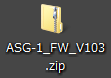
解凍して生成されたフォルダ「ASG-1_FW_V103」内に「ASG-1_FW_V103」フォルダおよび「ATLASUpdate V1.00」フォルダがあることを確認してください。
また、「ASG-1_FW_V103」フォルダ内に「ASG-1_FW_V103_100323_HLX.bin」があること、「ATLASUpdate V1.00」内に6つのファイルがあることも確認してください。
※拡張子を表示しない設定になっている場合、ファイル名は【ASG-1_FW_V103_100323_HLX】と表示されます。
「ATLASUpdate V1.00」フォルダ内の「ATLASUpdate.exe」をダブルクリックし、ATLASUpdateを起動します。
※拡張子を表示しない設定になっている場合、ファイル名は【ATLASUpdate】と表示されます。
アップデートを行うASG-1本体を、付属のUSBケーブルを使ってパソコンへ接続します。
- ※本体の電源が入っていることを確認し、電源が入っていない場合には、電源を入れてください。
- ※ASG-1本体とパソコンの接続を外さないでください。
- ※ASG-1本体の電源を切らないでください。
「接続先の自動設定」ボタンをクリックします。
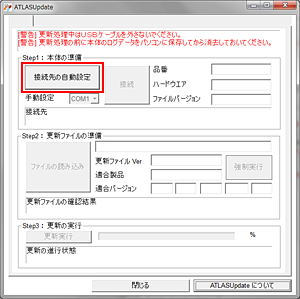
上記のメッセージが表示されたことを確認してください。
※接続出来なかった場合は、「手動設定」でcomポートを選択し、上記メッセージの表示を確認してください。

「接続」ボタンをクリックします。
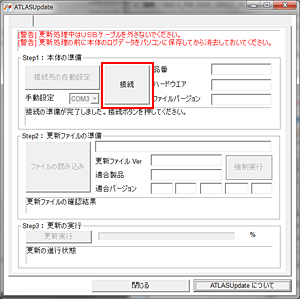
上記のメッセージが表示され、接続した製品本体のバージョン情報が表示されます。

「ファイルの読込」ボタンをクリックします。
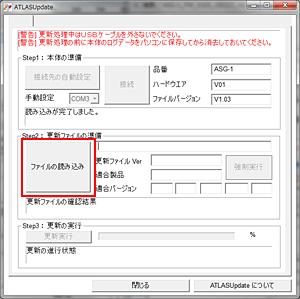
手順1.で確認した「ASG-1_FW_V103」フォルダ内の「ASG-1_FW_V103_100323_HLX.bin」を選択します。
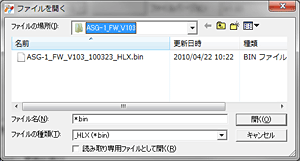
上記のメッセージが表示され、アップデート用ファイル等の情報が表示されます。

「更新実行」ボタンをクリックします。
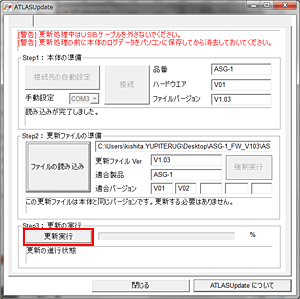
-
アップデートは上記のように進行していきます。
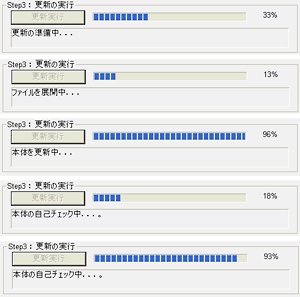
-
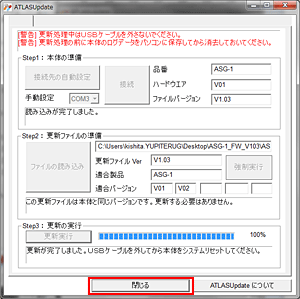
上記のメッセージが表示されたことを確認してください。

-
「閉じる」をクリックして、ATLASUpdateを終了してください。
ASG-1本体左側の「メニュー」ボタンを押し、「本体設定」→「システム設定」→「システムリセット」を行ってください。
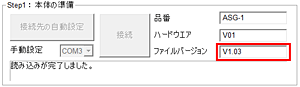
上記の3.~6.の手順を再度行い、本体が正常にアップデートされている事を確認してください。
表示されたファイルバージョンと、アップデート用ファイルのバージョンが一致していれば、正常にアップデートされています。
トラブルシューティング
アップデート作業中にASG-1本体がフリーズしてしまった場合。ASG-1本体のリセット操作をしてから、はじめからやり直してください。
ASG-1本体のリセット操作は、ASG-1本体右側の「電源」ボタンと「右矢印」ボタンを同時に押してください。
アップデート作業中に、USBケーブルが外れてしまった場合や、パソコンの電源が切れてしまった場合など、パソコンとの接続が切れてしまった場合は以下のように操作してください。
上記の3.~6.の手順を再度行ってください。
下記メッセージが表示された事を確認してください。

「強制実行」ボタンをクリックしてください。
それ以降は上記の7.以降の手順と同じように操作してください。
製品カテゴリ別ソフトウェア・データ情報
- ドライブレコーダー
- レーダー探知機
- ポータブルカーナビ
- エンジンスターター
- カーセキュリティ(簡易取付タイプ)
- ゴルフ・スポーツ